
Ghidul Creatorului: Cum să filmezi și să postezi la calitate maximă pe Instagram cu iPhone-ul tău
Articol publicat pe appleplug.ro | Timp de citire: 6 minute
Ai achiziționat recent un iPhone de ultimă generație, te-ai străduit să filmezi cadrul perfect, dar când ai urcat Reel-ul pe Instagram, rezultatul a fost pixelat, neclar și lipsit de detalii? Nu ești singurul. Foarte mulți creatori de conținut se lovesc de această problemă: "Încă filmezi cu setările standard pe iPhone?".
Adevărul este că lentilele premium de pe dispozitivele Apple au nevoie de un flux de lucru corect configurat pentru a străluci pe rețelele sociale. Algoritmii de compresie ai aplicației Instagram pot distruge un material 4K dacă nu este exportat și încărcat conform unor reguli stricte. În acest ghid profesional, îți vom arăta, pas cu pas, cum să îți configurezi telefonul, aplicația de editare și contul de Instagram pentru a obține o claritate de cristal.
PASUL 1: Setările fundamentale ale Camerei (Shoot Settings)
Calitatea finală începe cu materialul brut (raw footage). Dacă sursa nu este înregistrată corect, nicio aplicație de editare nu o va putea salva. Deschide aplicația Configurări (Settings) a iPhone-ului tău, navighează la secțiunea Cameră și aplică următoarele setări de filmare:
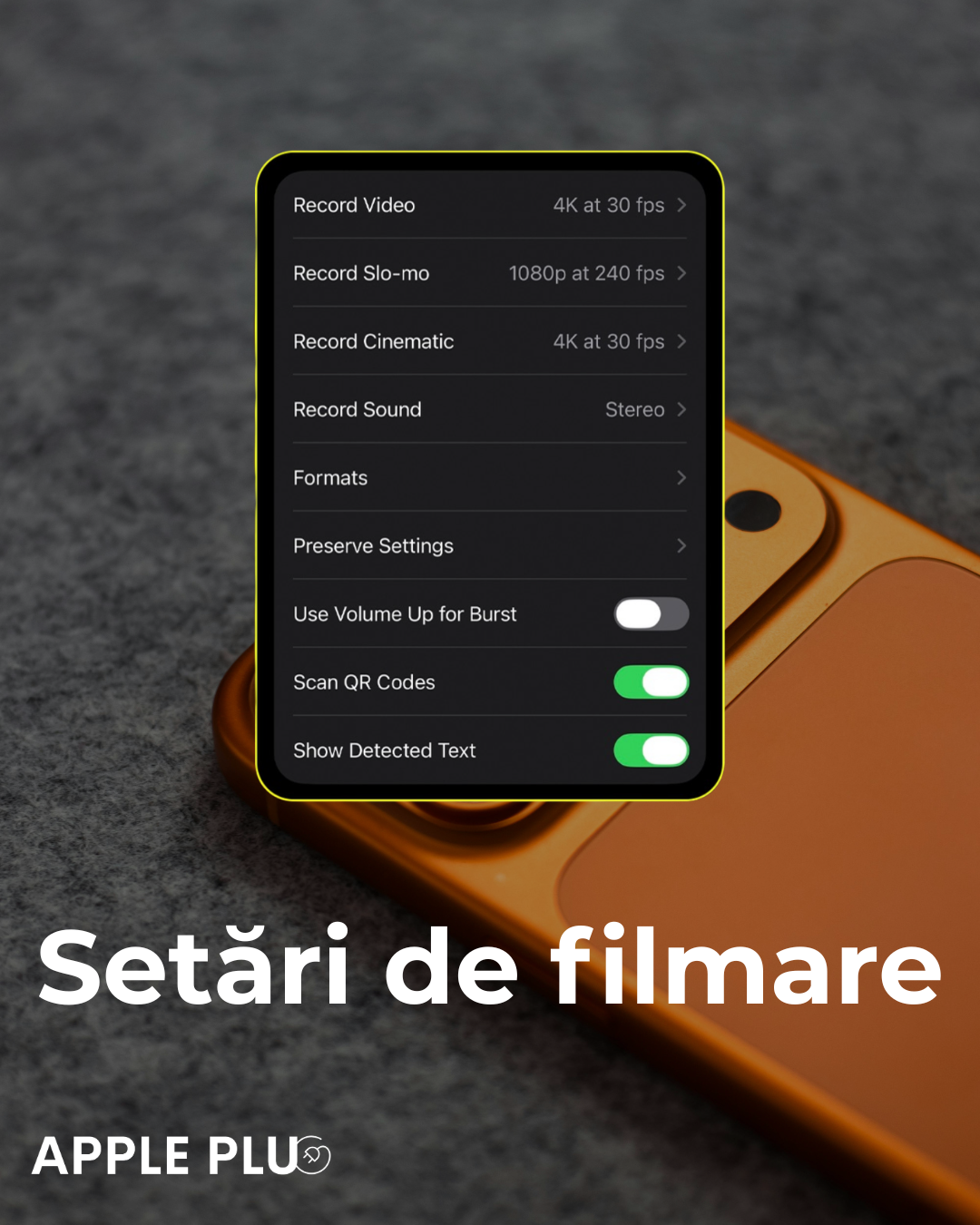
Meniul: Setări de filmare (Shoot Settings)
Optimizarea Parametrilor Video
- Înregistrare video: Setează la 4K la 30 fps. De ce 30 fps și nu 60? Deoarece 30 fps oferă un aspect natural, cinematic, iar fișierele sunt mai bine asimilate de compresia Instagram-ului.
- Înregistrare mod Cinematic: Setează la 4K la 30 fps.
- Înregistrare ralanti (Slo-mo): Setează la 1080p la 240 fps pentru cele mai fine mișcări încetinite.
- Înregistrare sunet: Asigură-te că opțiunea Stereo este activată.
PASUL 2: Formate și Eficiență Maxima
După ce ai setat rezoluția, trebuie să te asiguri că fișierele rețin cantitatea maximă de date și detalii de culoare. Rămâi în meniul Camerei și accesează secțiunea Formate.
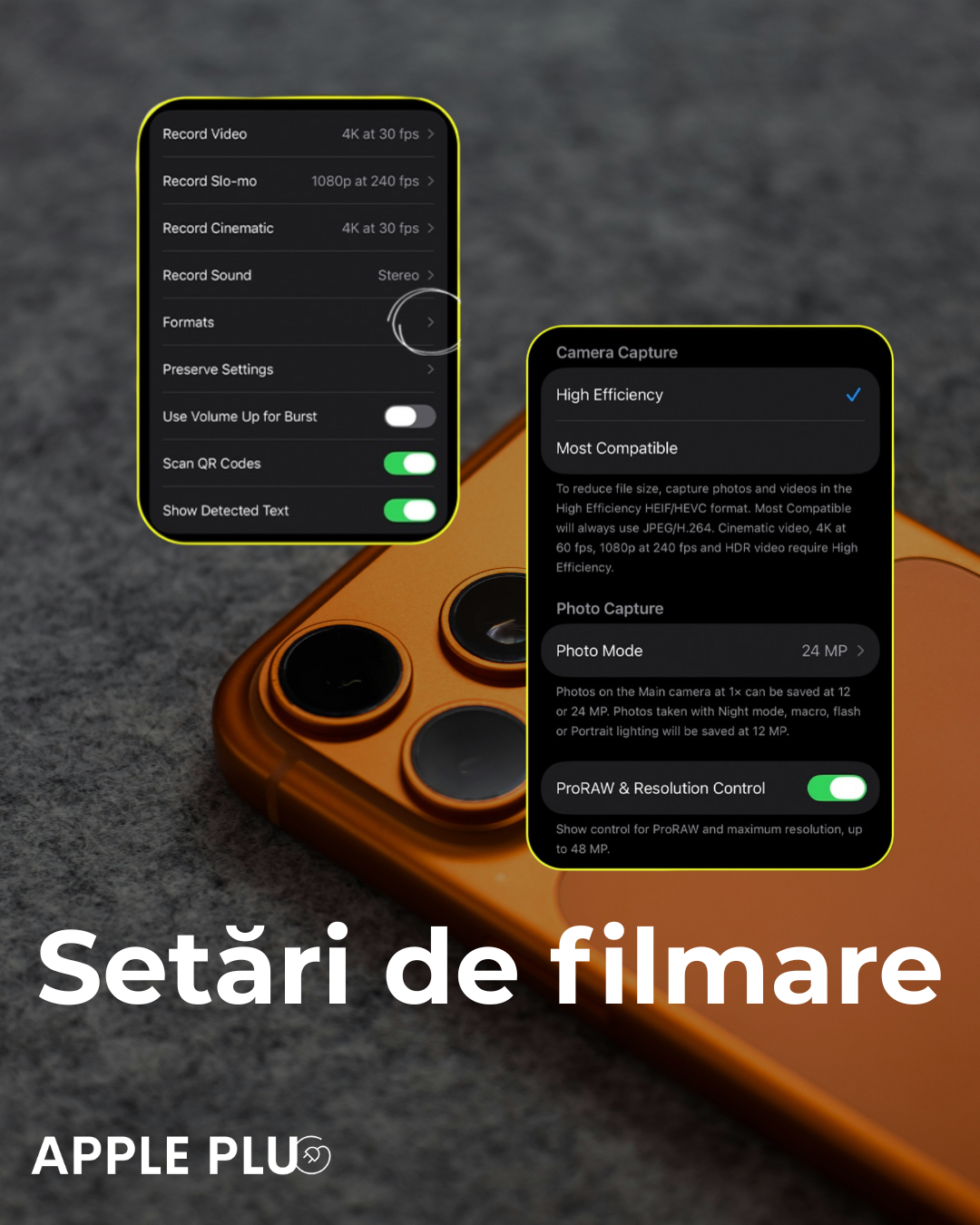
Meniul: Formate și Captură Foto
Captură Cameră și Rezoluție
- Captură cameră: Selectează Înaltă eficiență (High Efficiency). Notă: Pentru a reduce dimensiunea fișierelor, capturați poze și videoclipuri în formatul de înaltă eficiență HEIF/HEVC. Videoclipurile în mod Cinematic, 4K la 60 fps, 1080p la 240 fps și HDR necesită acest format. (Evită "Cel mai compatibil").
- Mod Foto: Setează la 24 MP. Pozele realizate cu camera principală la 1x vor reține astfel un nivel dublu de detalii față de vechiul standard de 12 MP.
- Control ProRAW și rezoluție: Activează această opțiune pentru a afișa controlul pentru ProRAW și rezoluția maximă, până la 48 MP, pentru sesiunile foto profesionale.
PASUL 3: Exportul Corect din Aplicațiile de Editare
Fie că folosești editorul nativ, CapCut, VN sau Premiere Rush, setările de export (Export Settings) sunt vitale pentru a nu pierde calitatea acumulată de iPhone. Avem două scenarii principale, în funcție de complexitatea proiectului tău.
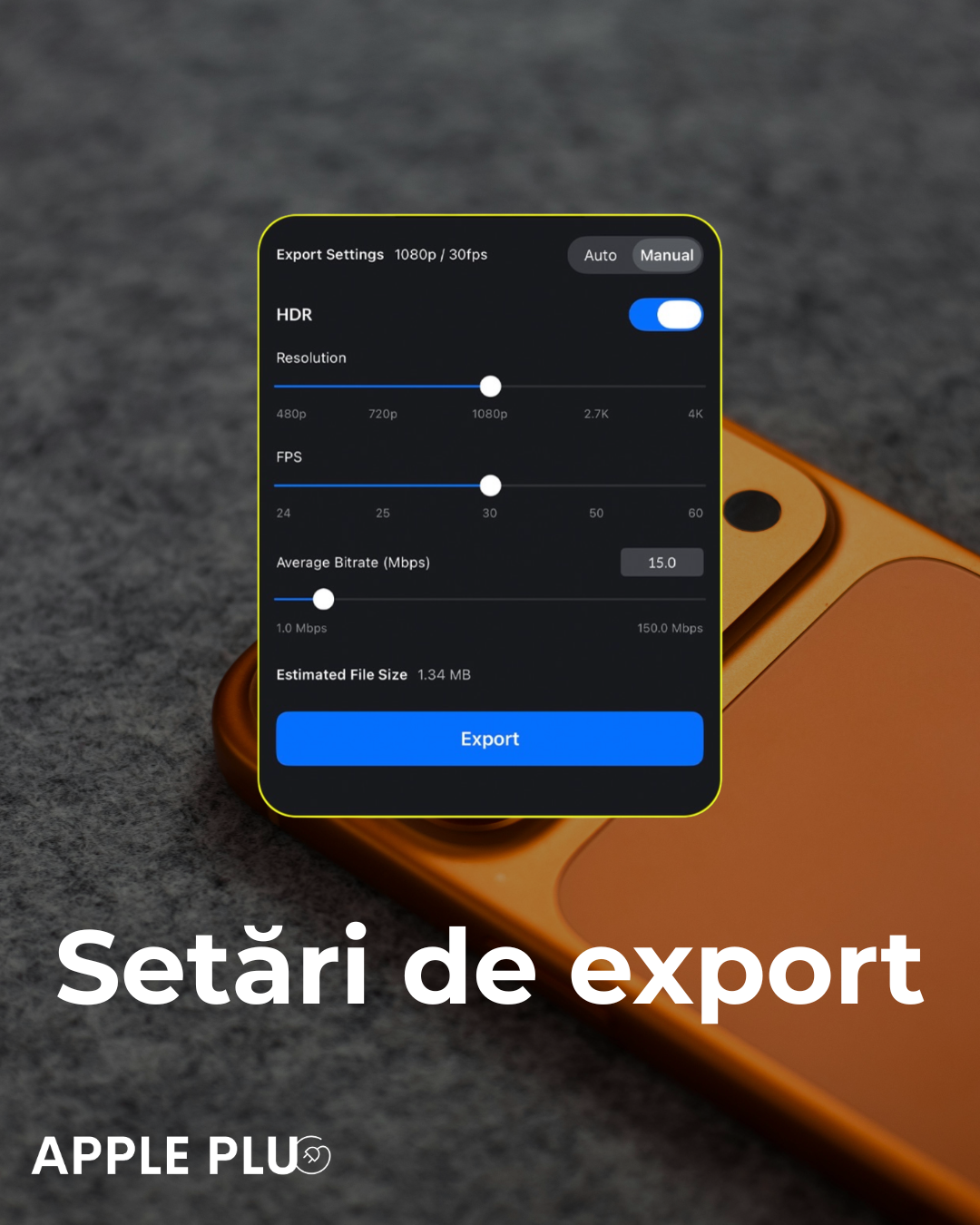
Exemplu Export Standard: 1080p / 30fps
Pentru Reel-uri rapide, cu o rată de biți medie controlată (Average Bitrate de aproximativ 15.0 Mbps), poți alege un export stabil la Rezoluție 1080p și 30 FPS. Mulți creatori preferă 1080p deoarece Instagram aplică adesea o compresie mai puțin agresivă pe aceste fișiere în comparație cu cele 4K foarte mari.
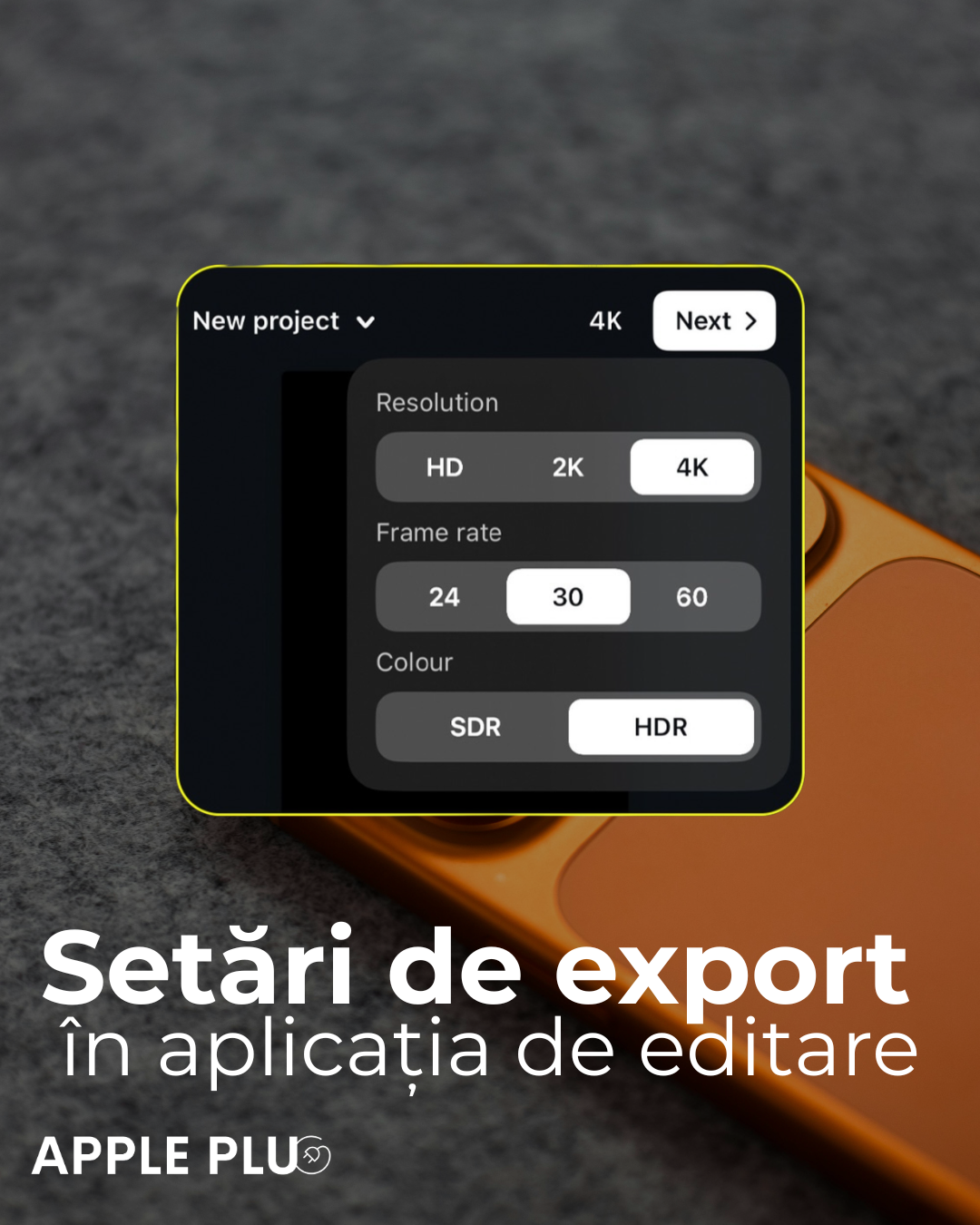
Exemplu Export Premium (ex: CapCut)
Setări de export în aplicația de editare (Proiect nou)
- Rezoluție: Selectează 4K (dacă dorești claritate maximă pe dispozitivele noi).
- Rată de cadre (Frame rate): Menține valoarea de 30 fps (sincronizată cu filmarea).
- Culoare: Activează profilul HDR pentru un contrast uimitor și culori vibrante, specifice ecranelor Super Retina de la Apple.
PASUL 4: Secretul din Setările Instagram
Acesta este pasul pe care 80% dintre utilizatori îl ratează. Chiar dacă ai filmat în 4K ProRAW și ai exportat perfect, Instagram va distruge calitatea videoclipului tău dacă setările contului tău sunt configurate pe "economisire date".
⚠️ Atenție: Înainte de a apăsa butonul "Share" (Distribuie), trebuie să faci o modificare esențială în setările avansate ale aplicației.
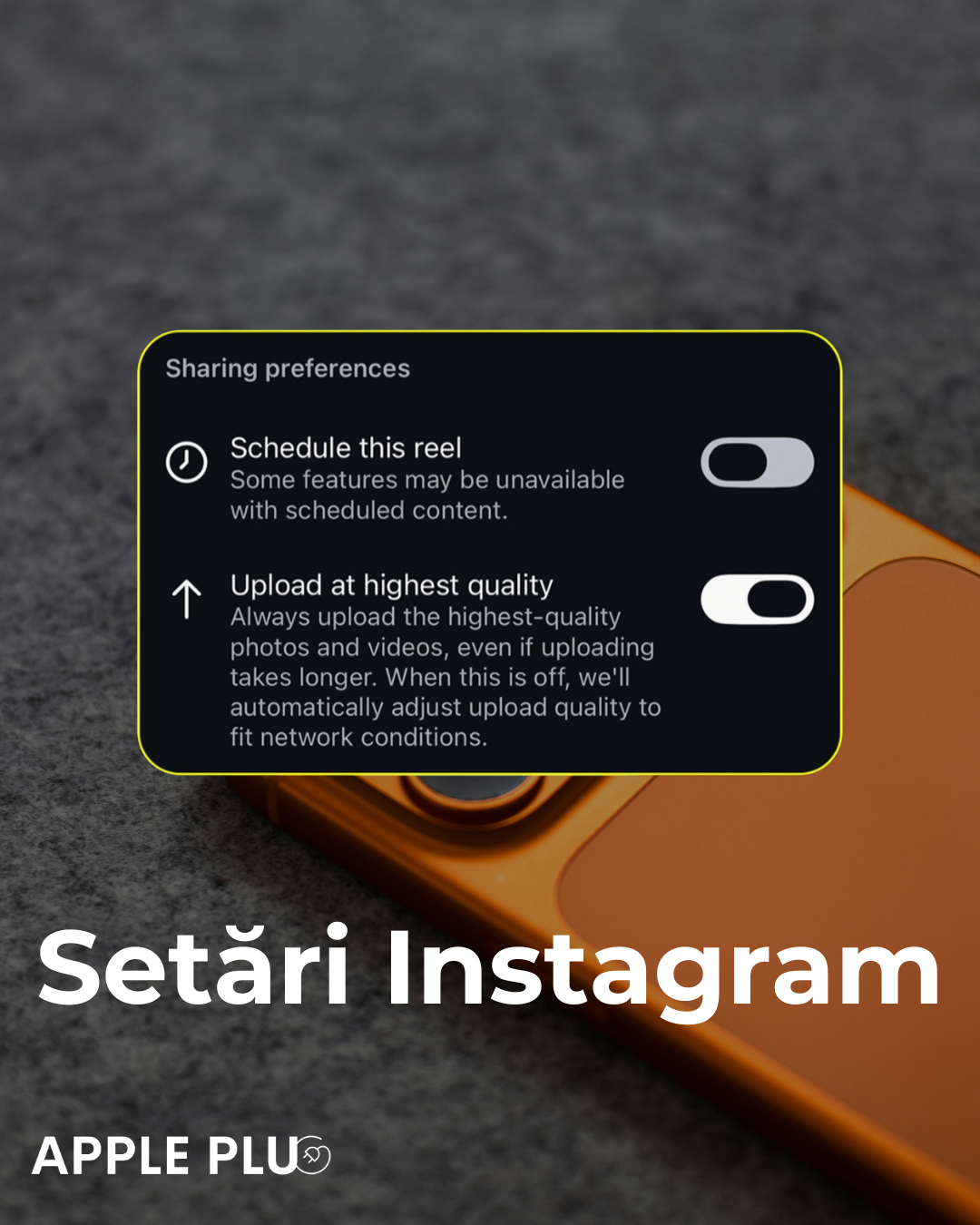
Meniul: Preferințe de distribuire Instagram
Înainte de a finaliza postarea, derulează în jos până la Setări avansate (Advanced settings). Caută secțiunea legată de utilizarea datelor și activează opțiunea de aur: Încarcă la cea mai înaltă calitate (Upload at highest quality). Fără acest comutator activat, efortul tău de a filma premium este în zadar.
Ești pregătit să creezi conținut viral?
Acum că știi toate secretele profesioniștilor, tot ce ai nevoie este echipamentul potrivit. Descoperă gama noastră de telefoane premium Apple, verificate, cu sănătatea bateriei garantată și garanție 2 ani, ideale pentru creatorii de conținut exigenți.
Vezi Oferta de Telefoane la Apple Plug